My Ads

Showing posts with label It's about Gadget. Show all posts

Tuesday, May 28, 2013

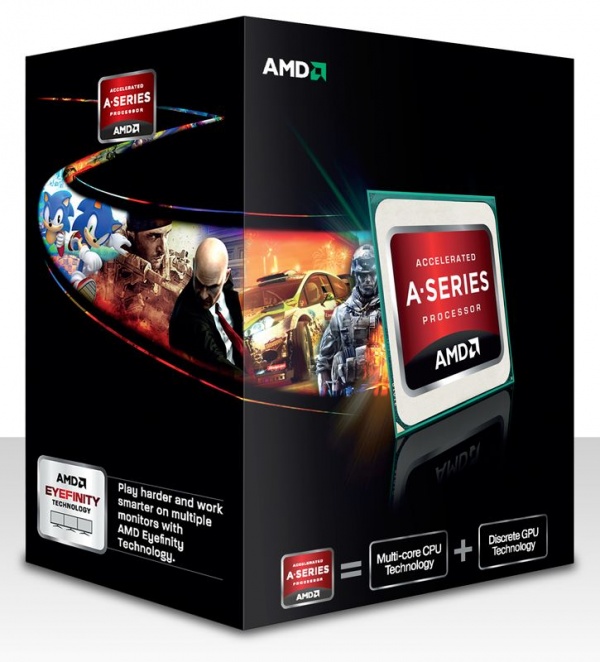
AMD APU Tidak Bisa Maksimal di Windows 7??


Beberap hari yang lalu, saya mendapat pertanyaan dari sahabat pengunjung blog bapakdodo, yang menggunakan AMD Overdrive, menghadapi problema yakni si Procie tidak bisa di set maksimal hingga kecepatan yang tercantum sebenarnya, yakni 2.8 GHz, tapi hanya maksimal sampai 2.3 GHz - 2.4 GHz..

Usut punya usut, ternyata ini adalah akibat dari perilaku "Tuan Rumah" yang selalu mengedepankan keefisienan daya. So, siapa si Tuan Rumah yang dimaksud disini, yupss dia adalah si Operating System (OS) anda, kebanyakan orang ber-OS windows. Dalam case ini saya ber-OS WIndows 7.

Ngubek-ubek gugel cukup lama, sampai akhirnya terjawab oleh beberapa sahabat diluar sana, dengan satu kalimat, sebenarnya WIndows 7, membatasi penggunaan daya usernya di Power Plan yang slalu di set kalau tidak Balance, maka Power Saver.

So, bagaimana agar AMD APUnya bisa maksimal??
Silakan rubah settingan Power Plan nya / buat settingan custom kita.

Caranya Bagaimana? Berikut langkah-langkahnya...
1. Klik icon "Baterry" di pojok kanan bawah.
icon baterai

2. Klik More power option (Kita akan buat Opsi baru, customan kita sendiri)


3.  Klik "Power Option"


4.  Atur ke "High Performance", lalu beri nama sesuai "mood" anda.. :)


5. Klik "Create"...
                                    

Sampai dilangkah 5, kita sudah menyelesaikan langkah untuk membuat sebuah Power Plan baru. Sekarang mari modifikasi Plan tersebut sesuai keinginan kita. Dalam case ini saya ambil kecendrungan ke penggunaan yang maksimal, karena sang PC akan dibebani dengan game-game.
Berikut modifikasi yang saya buat.

1. Klik "Change plan settings" di deretan, Power Plan yang kita buat (Di gambar saya menggunakan nama, My custom plan 3).


2. Klik "Change advanced power settings"...


3. Ada 3, hal yang akan kita ubah ke settingan maksimalnya, lihat gambar dibawah (yang berkotak merah).


Ubah satu-persatu settingannya, mulai dari Procie power management, Klik gambar tambahnya: Lihat gambar dibawah, terlihat ada satu pilihan yang menunjukan penggunaan baterai 5%, klik angka tersebut kemudian ubah menjadi 100%.


Lalu dilanjutkan dengan ke Bagian yang kedua dan ketiga: Lihat gambar:


Terdapat banyak sekali pengaturan default yang diset Optimize power savings, jadi ubahlah semua pilihan tersebut menjadi Maximize Performance, dengan cara klik kiri pilihan tersebut, dan klik Maximize Performance.


Sipp sejauh ini, anda sudah berhasil membuat Power Plan, dimana semua kemampuan yang ada dari PC anda dimaksimalkan. Bisa juga dikombinasikan dengan penggunaan Game Booster.
Selamat Mengoprek ria..


Disclaimer: Semua tulisan yang dibuat, adalah benar adanya dibuat sepenuh hati dan sepenuh pengetahuan yang penulis miliki. Jadi jika masih banyak teori, langkah dan arahan yang menyimpang bahkan salah, mohon dimaklumi, penulis merupakan Newbie akut bidang PC.

Mohon berbagi pengetahuannya dengan cara mengisi komen bermutu :)


Bapakdodo
Pontianak, 27 Mei 2013
I am a Teacher, aren't I..........................

Thursday, May 9, 2013

Emulator PS2 = PCSX2 (Memainkan Game PS 2 di Laptop)

Keluar sedikit ni dari dari area manstream, kali ini membahas mengenai PCSX 2, benda apakah itu?
PCSX2 adalah sebuah emulator yang diciptakan untuk mengakomodasi gamer bermain game Sony Play Station 2 (PS 2) di PC.
PCSX menjadi solusi bagaimana gamer-gamer ingin tetap mobile namun bisa bermain game PS2 kesayangan.
So, sebelumnya anda harus download dulu PCSX 2 serta beberapa kelengkapan yang wajib nya di:
1. Download PCSX 2 version 1.0.0
2. BIOS
3. Plugin

Cara install PCSX,
1. Klik kiri file setupnya 2 kali, lalu ikuti instruksinya, tinggal next-next aja, terakhir klik finish. Lihat gambar:


2. Sekarang extract BIOS dan Pluginnya,
Klik kanan pada file rar nya selanjutnya pilih extraxt to bios (tunggu hingga selesai).

Selanjutnya, lakukan hal yang sama pada file RAR Pluginnya.


3. Selanjutnya pindahkan hasil extract kan ke Folder: Document > PCSX 2
Jika muncul pemberitahuan klik YES.


BAGAIMANA CARA BUKANYA?

Secara defaultnya akan ada shortcut yang otomatis muncul di desktop, jadi klik kiri saja 2x.


GAMENYA MANA?

Ada 2 alternatif yang bisa digunakan yang pertama download file ISO nya aja yang kedua adalah gunakan kaset PS 2. Untuk iso nya bisa download di: Misalnya saya sekarang masih addict main Harvest Moon - Save The Homeland, di Emuparadise.
Dan bisa di browse banyak lagi game lainnya di alamat di atas.
OKE, selamat mencoba semoga sukses.

Jika masih ada yang kurang jelas, monggo share disini.


Bapakdodo
Pontianak, 10 Mei 2013
Saat tugas begitu bejibun.................

Sunday, May 5, 2013

Pilihan Paket Internet Tebaik, Nokia Lumia 510 ala bapakdodo


Akhirnya setelah sekian lama diselingi postingan mengenai hal-hal diluar Nokia Lumia 510 akhirnya saya kembali ke laptop untuk memberikan info yang baru saya dapat hasil explore sana-sini. Kali ini mengenai paket internet, internet paketan atau apalah namanya. Unsur ini penting, sangat penting malah bagi saya yang berkantong tipis nan banyak pikir ini, terutama worthy ndak sh ngabisin duit segitu buat beliin paket internet.

Now, let's start the story:

Ada dua cara yang biasa saya gunakan untuk menuju paketan internet ini, pertama melalui SMS dan kedua melalui USSD (yang *363# atau *999# itu loo), mari lihat tabel di bawah ini:


Dikarenakan saya adalah pengguna Telkomsel, so fasihnya saya akan bicara mengenai tarif Telkomsel, paket data favorit saya aadalah yang bulanan, Ro 65.000,- dapat 3GB (2GB on 3G dan 1GB non 3G)..

Update:
Untuk masa sekarang, dikarenakan Telkomsel ingin membuat laku paket promonya, Paket Bulanan 3GB itu masih belum bisa didapatkan. diganti menjadi, Rp 60.000,- , Cara: Ketik SMS: Lumia30 Kirim ke 3636


Bapakdodo
Pontianak, 6 Mei 2013
One more night........................


Saturday, April 20, 2013

A "berantakan" Review About Acer Aspire E1-451G

ULASAN ACER ASPIRE E1-451G ala BAPAKDODO

Hari ini 19 April 2013,
Hari pertama aku meninggalkan TOSHIBA yang dulu biasa menemaniku kemana-kemana jauh di dalam pojok lemari berwarna pink itu. Ku tinggalkan beserta pasangan sejatinya, charger.
Wajah merona, bibir menyungging senyuman siap membuka kotak yang jauh kubawa dari Jalan gajah mada, bertuliskan Acer.
Perlahan ku buka, ribet sungguh desain kotaknya, but I like it! Perasaan senang bahagia akhirnya terpuaskan melihat sosok hitam glossy bertuliskan Acer, kubuka flipnya, kombinasi processor dan VGA AMD sekaligus, membuat momentum sejarah bagi transisi laptop kali ini begitu komplit, dari yang mulanya

ALL INTEL menjadi ALL AMD

Kepindahan ini cukup menjadi dilema, berapa hari saya harus merenungi dan mengubek-ubek mbah gugel yang bergoyang, bertanya sana-sini, dari kaskus hingga yahoo answers, dari bahasa indonesia hingga bahasa inggris, mementokan pilihan kepada dua jenis laptop dari silsilah berbeda ASUS dan Acer.

ASUS di wakili si A46CM blabla (saya tak hafal ujungnya) dan Acer diwakili si blacky yang saya pegang sekarang. Yang paling membuat hati makin bimbang adalah kegalauan dalam memilih performa laptop mana yang paling cetar membahana. Core i3 milik si ASUS adalah yang ULV, berkecapatan 1.8 GHz sedangkan si E1 ini diwakili si AMD A8-4500M, yang karena ini adalah AMD saya betul-betul nol untuk mengenal seri procie dari perusaahan ini.
Permasalahan kedua tentunya datang dari VGA yang satu dibekali GT 635 (yang katanya adalah VGA allienware) dan E1 dibekali AMD 8750M, yang lagi-lagi kisaran AMD saya masih buta kayu.i
Yang juga tak kalah membingungkan adalah masalah review dari beberapa teman di situs-situs tanya jawab yang hampir semuanya merujuk ke E1 sebagai pilihan mereka, namun jika menilik harga A46CM sekitar beberapa ratusan ribu diatas E1 ini. Ini mengganggu karena saya adalah orang yang sangat percaya ada harga ada kualitas, atau ekstrimnya harga itu adalah kualitasnya, so nangkap dong maksud tersiratnya? A46CM dalam prinsip saya adalah lebih baik.
But, overall setelah melewati masa merenung hampir seminggu dan diakhiri dengan masa begadang berdurasi terpanjang selama setahun ini, yakni jam 4, saya masih juga belum memutuskan apa-apa. Bingung, bimbang, galau tentunya karena permasalahan uang, masalahnya adalah dengan uang saya yang segitu saya ingin ia worthed dengan value dan performa dari laptop yang saya beli nantinya.

Sebelum berbicara ngawur berantakan alias tak karuan lebih jauh, saya tampilkan spek lengkap ke dua laptop yang hampir menjadi buah bibir saya selama beberapa pekan terakhir:

1. ASUS A46CM

Asus A46CM - WX091D
Spesifikasi : Core i3 3217UM 1.8Ghz, RAM 4GB, HDD 500GB, VGA nVidia GT635 2GB, Screen 14" Wide Crystal LED, DOS
Harga Pasaran Terendah : Rp 5,414,000


2. Acer Aspire E1-451G

Spesifikasi: AMD QuadCore A8 4500M 1.9Ghz, RAM 4GB, HDD 500GB, DVD/RW, VGA AMD HD8750-2GB, Screen 14" Wide LED, DOS
Harga Pasaran Terendah / Rata-rata : Rp 5,220,000


Berikut juga, beberapa screenshot yang berguna sebagai bahan pertimbangan:

1. Processor
KLIK UNTUK MEMPERBESAR


2. VGA
KLIK UNTUK MEMPERBESAR

3. Game-game yang bisa dimainkan dengan AMD Radeon 8750M saya ambil dari Notebookcheck:
KLIK UNTUK MEMPERBESAR

3. Ini review-review ala kawan-kawan/forum-forum yang saya dapati:
KLIK UNTUK MEMPERBESAR

KLIK UNTUK MEMPERBESAR

4. Review hasil modifikasi otak saya
Kualitas A8-4500 menurut beberapa sumber hampir menyamai si Core i5 nya si Intel, ndak tahu versi mana, jadi kita kembalikan ke proses ULVnya ASUS A46CM, maka disini kalah telak. Sedangkan mengenai VGAnya, jelas sudah mengenai screen shot di point 3 mengatakan bahwa 8750 M hampir menyamai si Nvidia GT 640M atau sedikit di bawah itulah, yang cukup menggambar bahwa kualitas dari si grafik AMD ini cukup mumpuni untuk melakukan pekerjaan berat seperti game / desain grafis.
Tentang game, dapat kembali dilihat di point 2,m bahwa memang di tiap comparison benchmark yang ada tidak pernah menampilkan VGA milik ASUS A46CM, NVIDIA GT 635M berada di atas Radeon HD 8750M.
Body design, banyak yang mengatakan bahwa laptop tipis (si Asus tergolong slimbook) tidak cocok dipergunakan untuk memainkan game/pekerjaan berat lainnya kasian laptopnya cepat panas, dan saya percaya itu. :), makanya mungkin si tipis Asus dibekali ULV karena memang didesain tidak untuk pekerjaan berat.
Service center, saya berlokasi di Pontianak saat saya tanyakan ke mas-mas penjaganya beliau memberikan gambaran, bahwa untuk "ASUS kita harus melakukan perbaikan/claim di Jakarta, sedangkan Acer kita sudah punya di Pontianak ini", semakin mempertegas alasan saya untuk memadu kasih via Aspire E1-451G.
Ini laptop baru, ini yang cukup aneh alasan belinya. Dari info yang saya baca di internet bahwa si Acer ini baru nyampe Indonesia sekitar Januari 2013, jadi kalau dihitung-hitung baru sekitar 4 bulanan umurnya. Saya suka yang fresh beginian.
Harga, sedikit dibawah si ASUS A46CM : Rp 5.600.000,- berbanding Acer E1 : Rp 5.500.000,-.
Pesan beberapa kawan-kawan via forum atau kontak langsung, pertimbangkan tiga hal sebelum membeli laptop, 1. Prosessor, 2. VGA dan 3. RAM, dalam hal ini RAM saya kesampingkan karena komponen ini bisa upgrade kapan aja. sedangkkan 1 dan 2 adalah harga mati tidak bisa diganti. 1 dan 2 dipandangan saya tetap dimenangkan oleh Acer E1-451G.

Well, bagaimanapun mau kenyataannya nanti lebih membahana si Asus A46Cm kek mau si E1 yang unggul kek, saya telah memilih, so what next? enjoy the device, explore it, and make it useful!!
Hidup adalah pilihan, Tidak memilih berarti anda tidak hidup, heheee
Selamat Memilih
:)


Bapakdodo
Pontianak, 21 April 2013
Postingan kedua di hari emansipasi wanita... Selamat Ulang Tahun Kartini Indonesia.............

Cara menjadikan Nokia Lumia 510 sebagai wireless modem

Berhubung susah nampilin gambarnya jadi tutorialnya hanya lewat deskripsi kata-kata yaa, Im sorry for that..

Pertama apa itu internet sharing:
Internet sharing adalah suatu fitur di windows phone 7.8 yang berfungsi untuk membagi koneksi internet kepada device lain,dengan jangkauan hingga lima devices.

Kelebihannya:
Saya telah menggunakan beberapa device untuk melakukan teathring atau internet sharing atau apapunlah namanya, namun di Lumia 510, saya merasakan hal yang berbeda. Ponsel ini tidak terlalu terasa panas, cenderung adem ayem aja.
Caranya:

1. Kembali ke MENU utama dulu 

2. Masuk ke SETTING / PENGATURAN

3. Cari INTERNET SHARING

4. Geser tuasnya ke ON
Sampai langkah 4, sebenarnya anda sudah bisa menjalakan koneksi internet di device lain, namun jika ingin lebih personal bisa merubah nama maupun passowordnya.

5. (Secara default nama dan password dari jaringan kita dibuat otomatis oleh Lumia, namun kit bisa mengubahnya) 
Klik SETUP :
Broadcast name : (Nama jaringan wireless yang akan terbaca PC)
Security type : Settingan ini bisa menjadikan wifi kita berpassword atau tidak (open).
Password : Password (minmal 8 karakter)


Bapakdodo

Pontianak, 21 April 2013
Selamat Hari Kartini............................

Tuesday, March 12, 2013

Situs-Situs Review/Comparison Kamera

Beberapa orang yang ingin membeli sebuah kamera terkadang terbentur mengenai masalah informasi. Banyak yang mencoba bertanya langsung dengan ahlinya baik secara langsung (yang terkadang merasa segan, saking banyak tanyanya) ataupun melalui forum fotografi di internet (yang sangat-sangat menguras waktu jika harus menunggu jawaban). Oleh karena itu, mungkin solusi terefektif untuk mencari informasi dapat melalui situs-situs khusus yang menyediakan layanan baik berupa review (mengulas spesifikasi, kulaitas, dll sebuah kamera) maupun comparison (dalam hal membandingkan kamera 1 dan kamera lainnya). Berikut beberapa situs kamera yang paling sering saya kunjungi:

1. http://www.dpreview.com/ - Klik DISINI menuju halaman DPREVIEW


2. http://reviews.cnet.com/digital-cameras/ - Klik DISINI menuju halaman CNet


3. http://www.cameralabs.com/ - Klik DISINI menuju halaman CAMERA LABS


4. http://snapsort.com/ - Klik DISINI menuju halaman Snapsort


4. http://versusio.com/- Klik DISINI menuju halaman VERSUS IO


5. http://www.kenrockwell.com/- Klik DISINI menuju halaman Kenrockwell


6. http://www.digitalrev.com/- Klik DISINI menuju halaman digitalrev


7. http://www.photographyblog.com- Klik DISINI menuju halaman photographyblog


Itu dulu sharingnya. Mengenai review masing-masing site saya belum sempat berikan pada postingan kali ini, dilain hari akan saya update list-list site yang bisa dijadikan pedoman dalam menimbang dan memilih kamera yang ideal dan idaman.
Ide tulisan dari: belajarfotografi

Bapakdodo
Pontianak 12 Maret 2013
Di bentangan rasa lelah yang membahana...........

Saturday, February 23, 2013

CARA MENGGUNAKAN ZUNE UNTUK SI MANGO WINDOWS PHONE 7.8

Selamat datang kembali di Bapakdodo.blogspot.com 

kembali bapak posting mengenai Nokia Lumia 510, si irit serta murah meriah itu. Itung-itung sudah lama juga tak mengupdate pengetahuan terbaru yang didapat setelah menggunakan Si Lumia selama kurang lebih dua bulan ini.
Hari ini, informasi yang akan saya berikan adalah mengenai cara mentransfer lagu (hampir sama aja sih untuk transfer yang lain, video / gambar). Caranya: Check this out:

1  Colokkan USBnya, baik di kompi maupun di lumia.. Sipp, dah? Lanjuttt..
2 Tunggu aja, si Zune biasanya muncul sendiri, akan muncul, Logo Zune, persegi panjang,  ditengah-tengah monitor, lalu selang beberapa detik muncul antar muka utamanya seperti berikut.

Antar Muka Zune


NB: Di


Disana nanti akan ada 3 Menu utama, yang masing-masing menjuru ke keduanya:
a.       Quickplay: Gabungan Kedua Memori, baik di Ponsel maupun Di Kompi.
b.       Collection: Ini semua file yang kita punya di Komputer
c.       Phone: Sesuai namanya, ini semua file yang ada di smartphone kita.

Cara 1:
3. Klik Collection


Cari lagu yang diiinginkan kemudian KLIK KANAN

3a. Cara 2
Tarik file yang diinginkan, kemudian arahkan ke pojok kiri bawah, (gambar ponsel).


Gambar Tambah Menandakan bahwa KLIK YANG DITAHAN tadi sudah bisa dilepaskan

Added 1 song, berarti file sudah berarti di sinkronisasikan

4. Secara otomatis file yang di pilih akan ada di kedua disk, baik Kompi maupun Ponsel

NOTE: Namun secara default, Nokia Lumia 510 akan melakukan proses sinkronisasi secara otomatis, cara di atas adalah cara manual yang saya gunakan setelah melakukan beberapa perubahan setting sehingga sinkronisasi dapat dilakukan manual. (lihat: Cara Melakukan Sinkronisasi Manual Nokia Lumia 510).
Apa manfaatnya jika melakukan secara manual, Kita dapat dengan bebas memilih apa yang penting dan tidak untuk di masukkan kedalam ponsel.


Bapakdodo
Mentebah, 24 Februari 2013
Ketika mata mulai menunjukan indikasi 5 watt.............

Tuesday, February 12, 2013

TIPS MENGHEMAT BATERAI NOKIA LUMIA 510


ILUSTRASI 
Jika kategorinya masih cepat mungkin kita masih bisa maklumi, namun bagaimana jika ponsel dengan rakusnya memakan daya baterai dengan kategori sangat cepat. Inilah masalah yang sering kita temui dalam penggunaan smartphone, bayangkan hanya dalam 5 jam baterai ponsel sudah tergerus lebih dari 50% padahal kita sudah melakukan pengisian daya ulang lebih dari 5 jam, so bagaimana mengatasinya jika hal ini menerpa Nokia Lumia 510 kesayangan kita ini??
Yupsss, disadur dari berbagai sumber serta pengalaman bapakdodo, saya mencoba membagi tips-tips yang sering saya lakukan untuk setidaknya memberikan nafas panjang bagi bateria Lumia 510 saya:


Gantilah Background L510 Kawan-Kawan Menjadi Warna Gelap
Tips ini saya sadur dari website Nokia, bahwa penggunaan latar belakang yang cerah dapat memberikan efek cepat kehabisan daya, sedangkan penggunaan latar belakang gelap (hitam), memungkinkan kita untuk menghemat baterai.
Caranya:
Cuma ada dua pilihan warna saja untuk latar belakang ini, Terang (light) dan Gelap (dark), so pilihlah yang Hitam (dark).
- Buka menu Settings (pengaturan)
- Masuk ke sub menu Theme (tema)
- Background (Latar belakang) = Akan ada dua pilihan light dan dark, so pilihlah dark.
- DONE...


Matikan Fitur Wifi Jika memang tidak dipakai

Tidak dipakai disii dalam artian, jika memang sahabat bapak ini tidak dalam jangkauan sinyal wifi, bagusnya jangan aktifkan fitur ini, karena jika terus ON, ini membuat Nokia Lumia 510 terus menerus mencari sinyal wifi yang tersedia.
Caranya:
- Masuk ke menu settings (pengaturan)
- Masuk ke sub menu WiFi
- Geser slider ke arah kiri untuk OFF. (Pada saat ON posisi slider di Kanan)
- DONE...


Matikan Fitur Bluetooth Jika memang tidak dipakai

Persis sama cara kerjanya dengan WiFi, jika dihidupkan maka akan terus menerus mencari device lain yang Bluetoothnya hidup, ini akan menggerus daya baterai lebih cepat.
Caranya:
- Masuk ke menu settings (pengaturan)
- Masuk ke sub menu Bluetooth
- Geser slider ke arah kiri untuk OFF. (Pada saat ON posisi slider di Kanan)
- DONE...


Percepat Proses Pemunculan Screen Saver (apasihh namanya yaa, intinya biar cepat terkunci otomatis gitulah).

Proses ini diperlukan agar Smartphone sahabat-sahabat semua bisa menghemat baterai, dengan memanfaatkan seperlunya dalam mengaktifkan semua fiturnya. Dengan masuknya Lumia 510 ke dalam modus penguncian layar, artinya semua dibelakang layar di OFF kan.
Caranya:
Caranya:
- Masuk ke menu settings (pengaturan)
- Masuk ke sub menu lock+wallpaper (kunci+wallpaper)
- Masuk ke menu, Screen times out after: pilih yang paling cepat aja sobat, 30 seconds.


Matikan Fitur pencari Lokasi Ponsel Sobat

Nokia Lumia 510 dilengkapi fitur pencarian dimana saat ini sobat sekalian, fitur ini tentunya sangat menggerus penggunaan baterai, mengingat melibatkan aktivitas penggunaan GPS + Paket Data.
Caranya:
- Masuk ke menu settings (pengaturan)
- Masuk ke sub menu Location
- Geser slider ke arah kiri untuk OFF. (Pada saat ON posisi slider di Kanan)
- DONE...


Perkecil tingkat kecerahan layar

Caranya:
- Masuk ke menu settings (pengaturan)
- Masuk ke sub menu Brightness (Kecerahan)
- Sobat akan temui 2 jenis pengaturan, yang pertama otomatis dan kedua manual, pilih aja otomatis (menurut saya), karena dengan begini Lumia 510 akan menyesuaikan dengan keadaan sekitar. Dibandingkan dengan penyetingan manual yang menentukan Low, Medium, High yang menempatkan Low terlalu Gelap (menurut saya), Medium (statis), High (terlalu cerah). So, it depends on you. MengakTifkan menu otomatis dengan cara menggeser slider ke kanan.


Gunakan Jurus Ampuh Dari Perbelakalan Windows Phone 7.8 “Baterry Saver”

Mengapa ndak dari tadi saja pakk?? Pengen aja..hehee..
Caranya:
- Masuk ke menu settings (pengaturan)
- Masuk ke sub menu Baterry Saver
- Centang kedua-duanya (kotak). (Always turn on ............. dan Turn on baterry saver ............)
- DONE...

Yupss, DONE dehhhh.. :)
Setelah melalui proses mematikan beberapa fitur diatas semoga dapat memperpanjang barang 1 hingga 2 jam penggunaan baterai Nokia Lumia 510 sobat semua. Emmm,, dah itu saja lah dulu yang bisa dibagi oleh bapakdodo, semoga bisa menjadi pengetahuan yang berguna bagi kawan-kawan semua. Terimakasih.


Bapakdodo
Mentebah, 12 Februari 2013
Posting pertama dari kampung halaman.............


Friday, February 1, 2013

TELKOMSEL MENU-APLIKASI BUAT DAFTAR PAKET DATA NOKIA LUMIA 510


Selamat Siang Sahabat Bapakdodo
(headingnyamerahsebagaisaranapelampiasanrasapanasditempatini)
Postingan kedua hari ini, wahh wahh kayak ngejar setoran ni bapakdodo..
Ndak apa-apa.. lanjuttttt....


Selamat datang kembali,
kembali postingan kali ini mengenai Lumia 510, Nokia. Hehehe, ini teruss yaahhh dalam satu minggu ini, no problem, Focus on one thing and you'll reach the sky-Manoj Punjabi...
Kali ini mengenai aplikasi,
Seperti yang kita tahu bahwa Nokia Lumia 510 tidak mendukung kode USSD, meski untuk beberapa operator sepertinya bisa. Namun saya bicara generalnya saja, bahwa kenyataan inilah yang harus dihadapi oleh pengguna L510 di seluruh dunia.
Permasalahan muncul di banyak hal, mulai dari susah cek pulsa, cek bonus, maupun pemakaian terkahir, hingga yang paling miris sekali adalah susahnya untuk aktivasi paket data, padahal hidup, mati dan trendinya smartphone ini yaa ada di internetnya..
So, 
Telkomsel Menu adalah sebuah Aplikasi (hemm, bisakah saya bilang ini aplikasi, emm, tak tw lahh) saya sebut aplikasi karena saya harus download dan install, yahh gitulah (maaf pemahaman saya masih dangkal).

Telkomsel Menu mempermudah Anda untuk mengakses berbagai layanan Telkomsel
Dengan aplikasi ini, Anda dapat:
- melihat sisa dan menambah pulsa
- mendaftar paket data unlimited atau volume based
- mengakses layanan Nokia unlimited
- menggunakan aplikasi ini dalam bahasa Indonesia atau Inggris

(Hal-hal diatas susah (gak bisa) sekali untuk dilakukan, jikalau kita hanya mengharapkan USSD tembus ke telkomsel, hehheee).So, mungkin ini pilihan terbaik bagi anda untuk setidaknya mengakses beberapa Layanan Telkomsel.

Menu Pilihan Paket Data (Indonesia)
Menu Settingan Alih Bahasa
Menu Pilihan Packet Data (English)

Namun ada juga versi yang untuk operator lain, lihat dibawah:
Indosat Menu
Telkomsel Menu
Download aja yahhh langsung di Marketplace, 
Itu dulu dahh dari bapakdodo, kalau ada ide, yang bersinar dikepala insyallah saya coba share disini. Terima kasih atas segala atensi shabat-sahabat semua. Tetap ikuti bapakdodo.blogspot.com


Bapakdodo
Pontianak, 1 Februari 2013
A Windowsphone Lover

Menunggu saat-saat gajian..................

My 2nd Ads